
WordPress WP Mail SMTPプラグインのGmail設定を行う
WordPressの「WP Mail SMTP」プラグインの設定方法をまとめます。 WP Mail SMTPでは、以下のように様々なメールクライアントが用意されていますが、今回はGmailでの場合の設定を行いたいと思います。
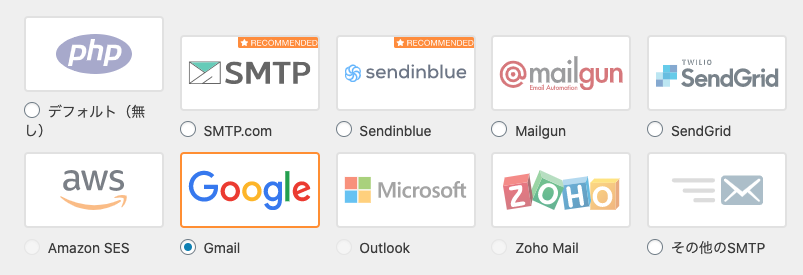
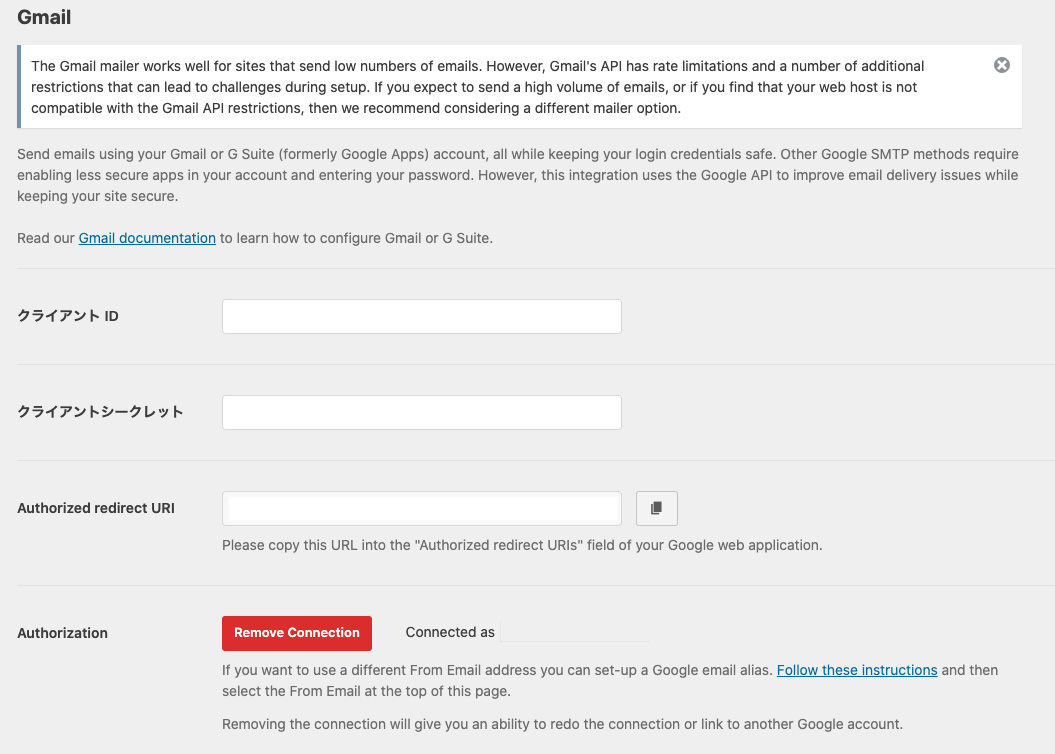
Gmailでメールの送受信の設定を行うためには、「クライアントID」と「クライアントシークレット」が必要です。
GCPを作成する
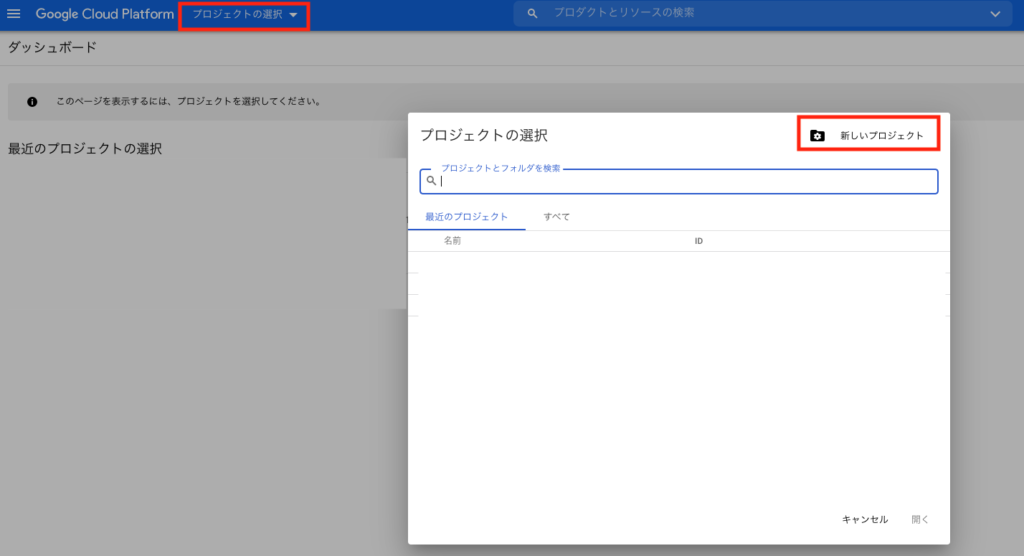
Google Cloud Platform(GCP)でプロジェクトを作成し、Gmail APIを使用する申請を出します。 まず、GCPへアクセスし、プロジェクトを作成します。 https://console.cloud.google.com/ 画面左上に「プロジェクトの選択」という部分があるため、そこから新しいプロジェクトを作成します。
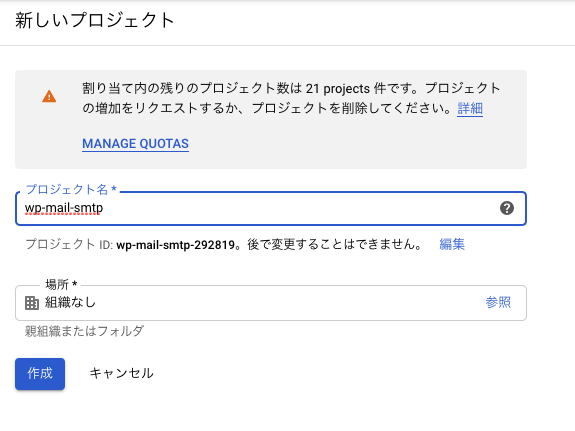
プロジェクト名にはわかりやすいものをつけましょう。
メニューより APIとサービス から ダッシュボード を選択します。
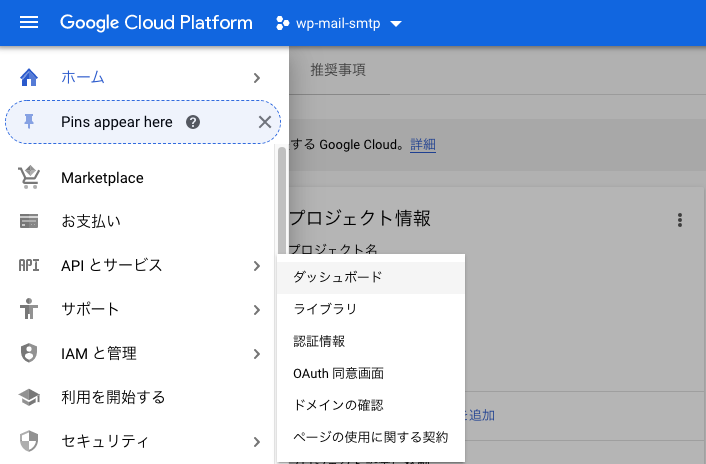
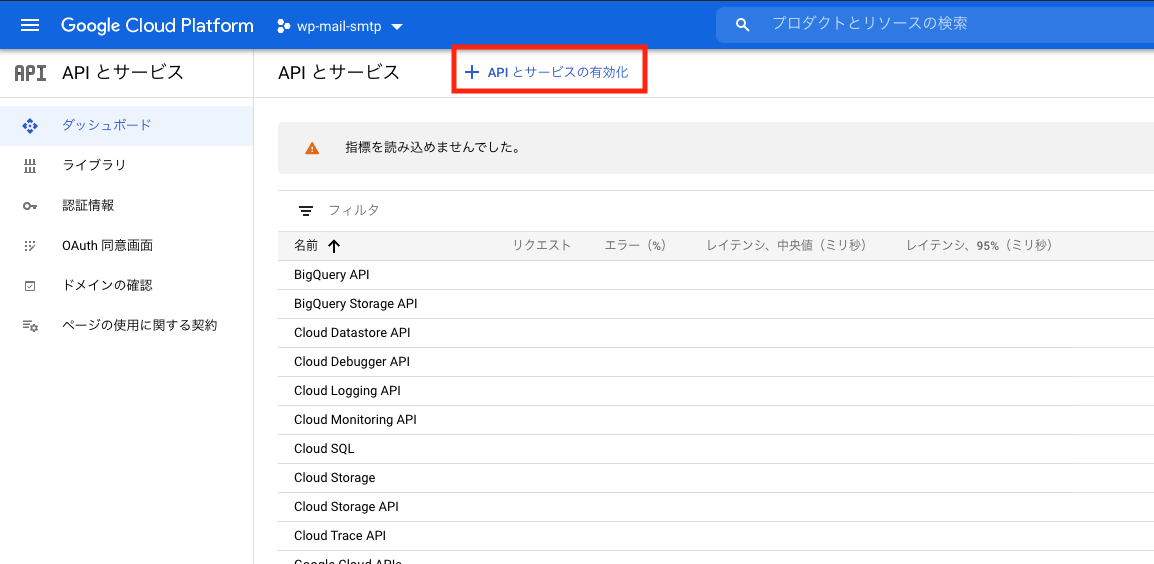
APIとサービスの有効化をクリック。
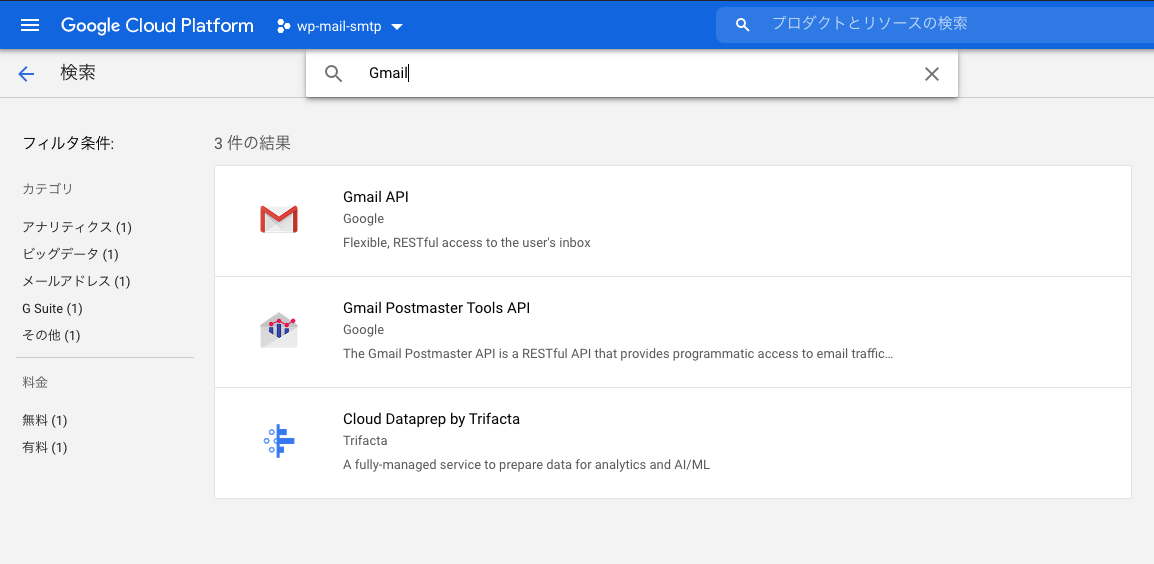
Gmail APIを追加します。
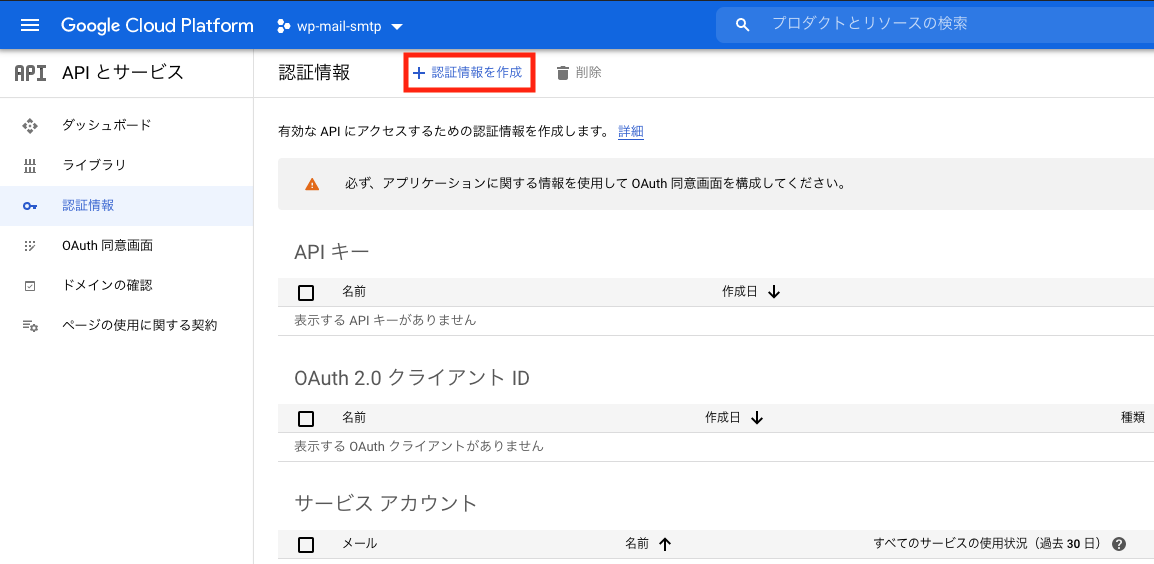
APIとサービスの認証情報より認証情報を作成します。 OAuthクライアントIDを選択してください。
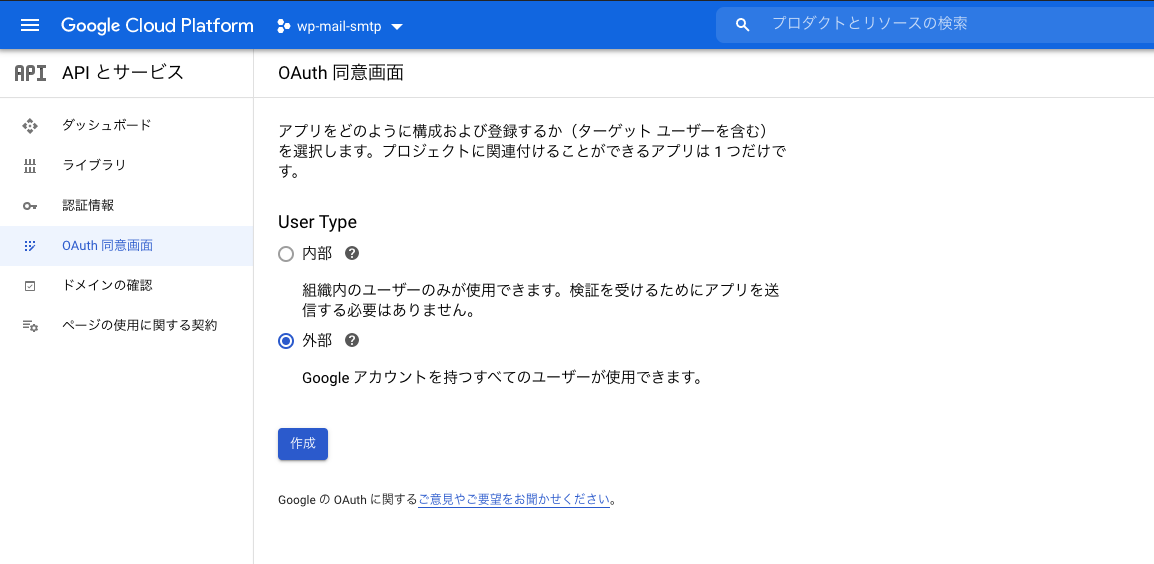
「OAuth クライアント ID を作成するには、まず同意画面でプロダクト名を設定する必要があります。」とのメッセージが表示されるため、同意画面を設定します。 外部を選択し、作成をクリック。
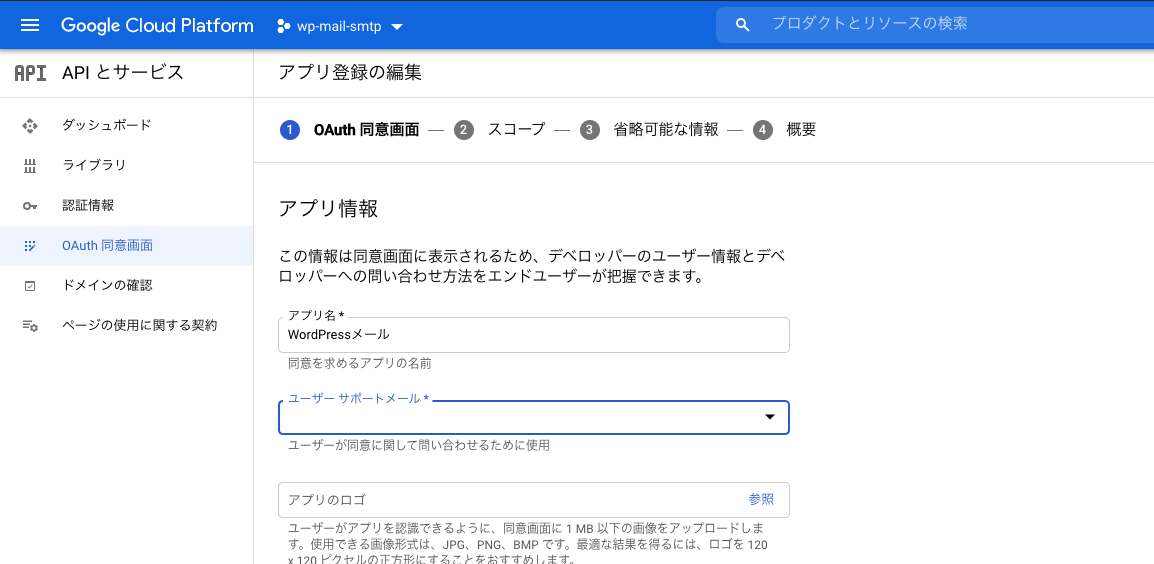
アプリ名、メールアドレス、承認済みドメインを入力し、次へ。 その後の「スコープ」や「省略可能な情報」は何も入力せず次へ。
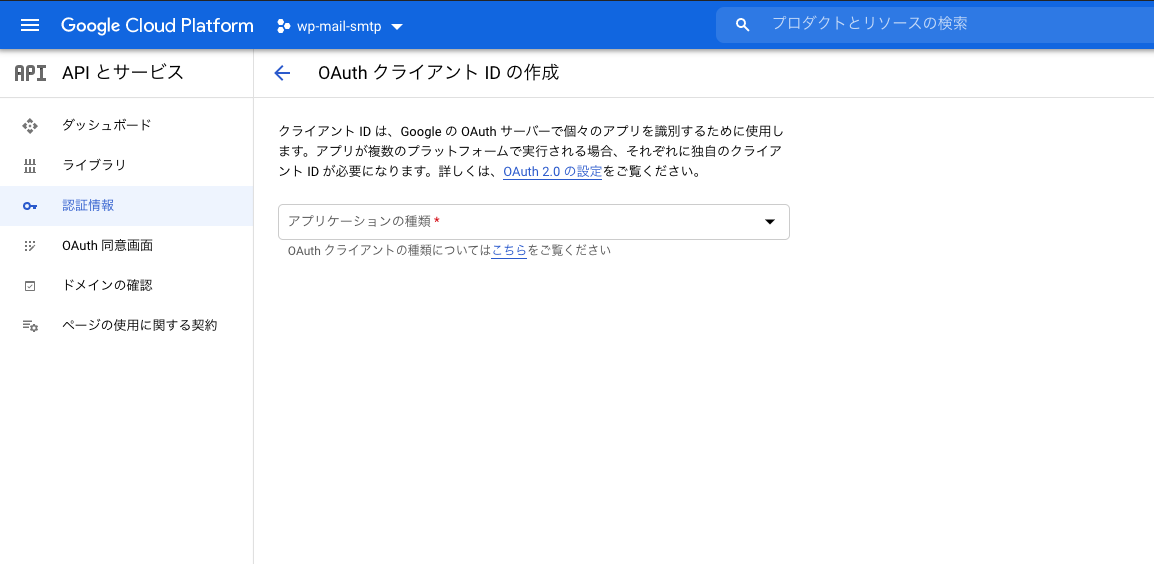
もう一度、APIとサービス > 認証情報 > 認証情報を作成 > OAuthクライアントIDという手順を行います。
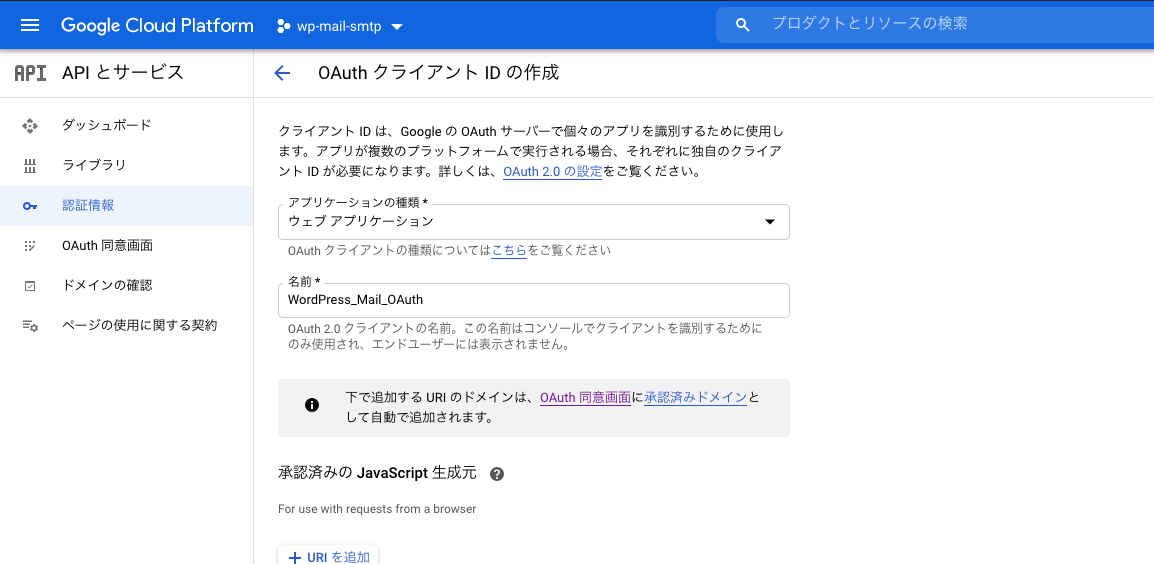
アプリケーションの種類には、ウェブアプリケーションを選択し、適当な名前をつけます。
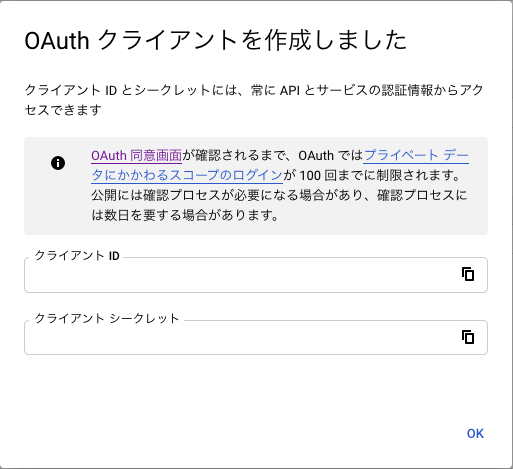
作成を押すと、以下のように「クライアントID」と「クライアントシークレット」が発行されると思います。 こちらをWordPressの「WP Mail SMTP」プラグインに設定します。
クライアントIDとクライアントシークレットを設定できたら、Authorized redirect URLをコピーします。
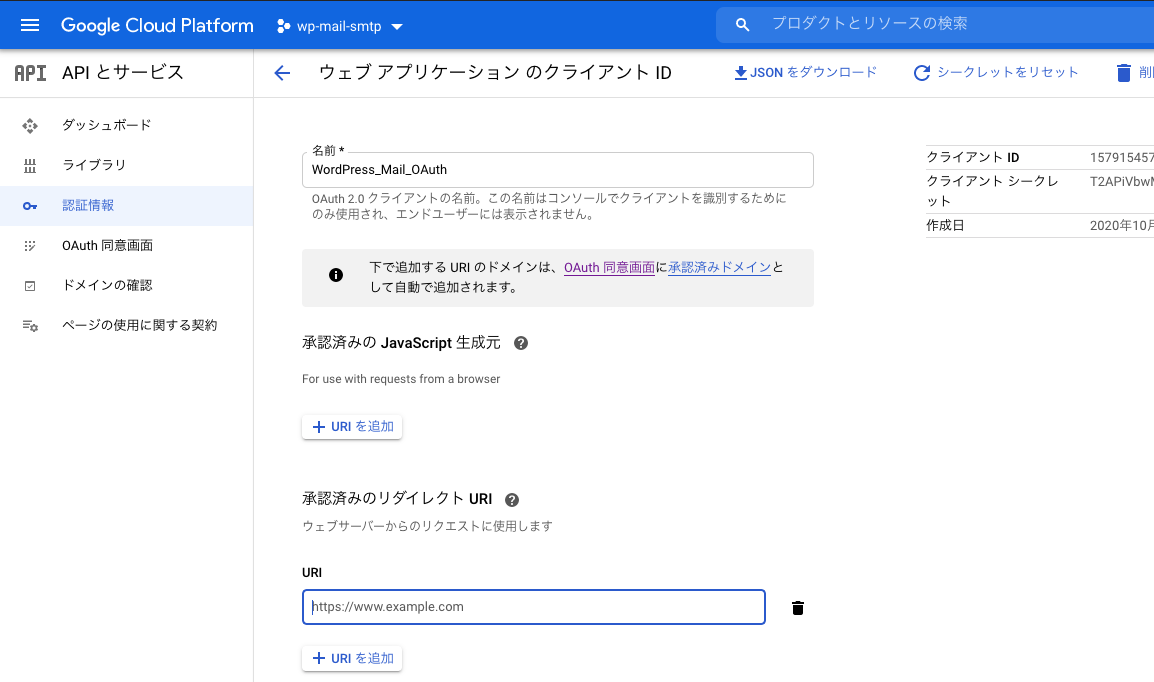
コピーしてきたAuthorized redirect URLをGCPの承認済みのURLに追加します。
もう一度、WordPressに戻り、Allow plgin to send emails using your Google accountというボタンをクリックし、該当のGoogleアカウントでログインすれば設定が完了です。
