
UnityプロジェクトをGitで管理するために行ったこと
UnityをGitで管理するために行ったことを記録します。 Gitの操作にはSorcetreeが便利そうだったので、使用してみました。 ダウンロードは以下のリンクからどうぞ。 https://www.sourcetreeapp.com/ sorcetreeを起動すると、以下のような画面になっていると思います。
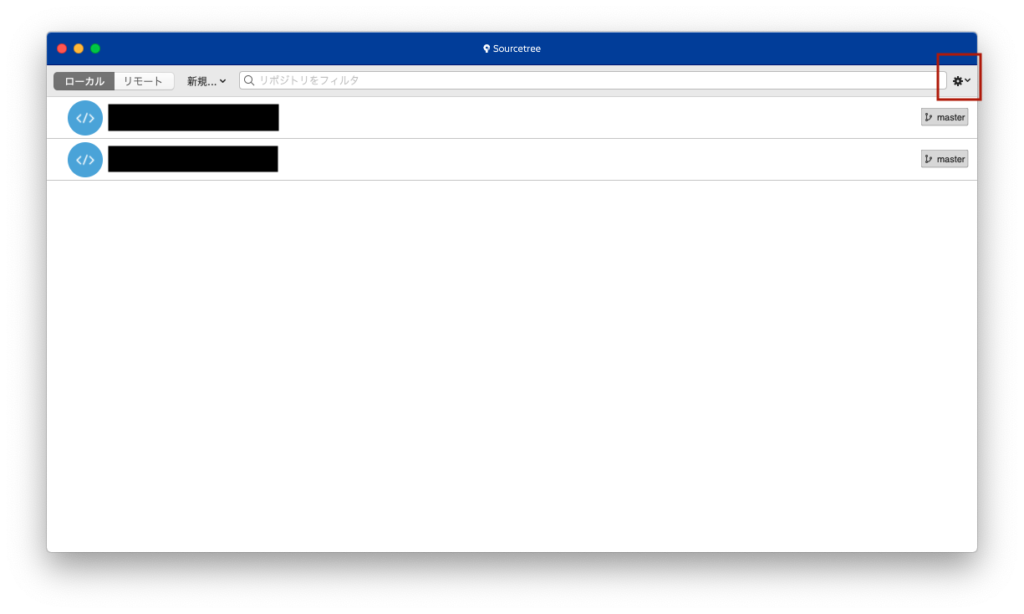
右上の歯車マークをクリックし、アカウントを選択します。
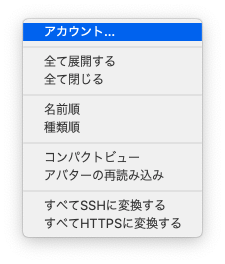
以下のような画面が表示されたら、左下にある追加を選択します。
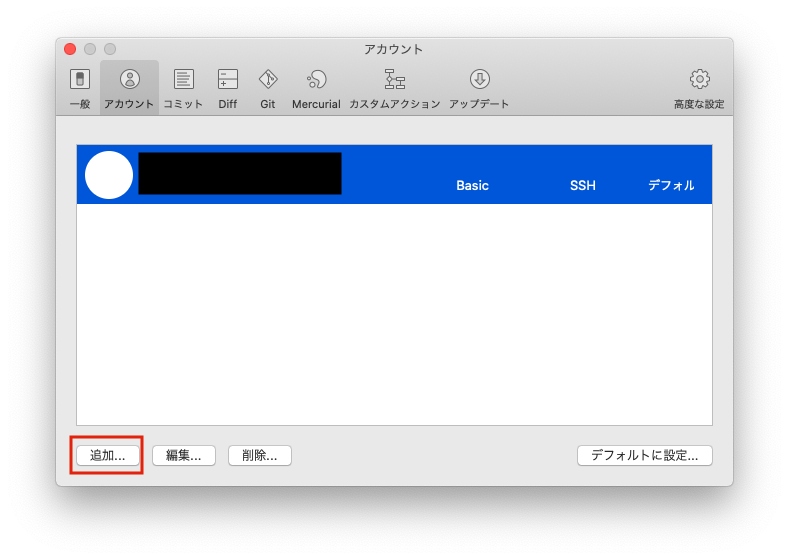
追加を選択することで、アカウント情報の入力画面が出てきます。
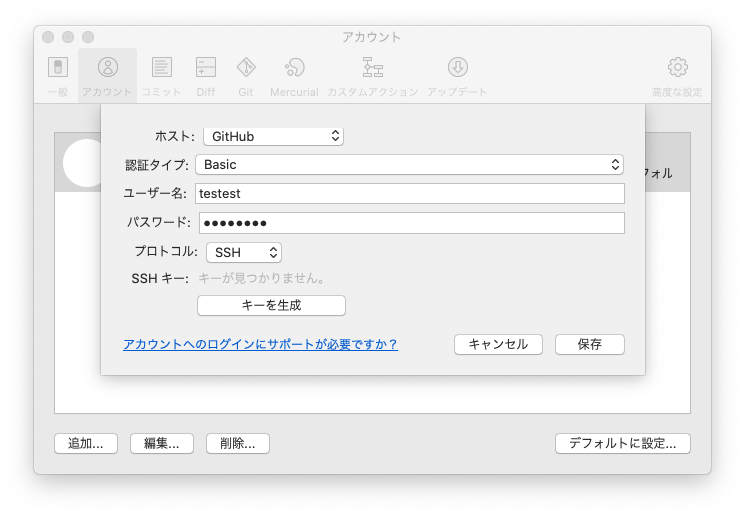
ホスト GitHub 認証タイプ Basic ユーザ名 GitHubのユーザ名 パスワード GitHubのパスワード プロトコル SSH
このように設定します。 もし、GitHubアカウントがない場合は、以下のリンクからサインアップを選択し、アカウントを作成しましょう。 https://github.co.jp/ 入力が完了したらキーを生成を選択し、パスワードを入力します。 このパスワードは、sshキーに紐づけられるパスワードです。 鍵が生成できたら、クリップボード****にコピーを選択します。 生成した鍵をGitHubアカウントに紐付けます。 以下のリンク、もしくはGitHibのSettings > SSH and GPG keysを開きます。 https://github.com/settings/keys

New SSH keyを選択します。
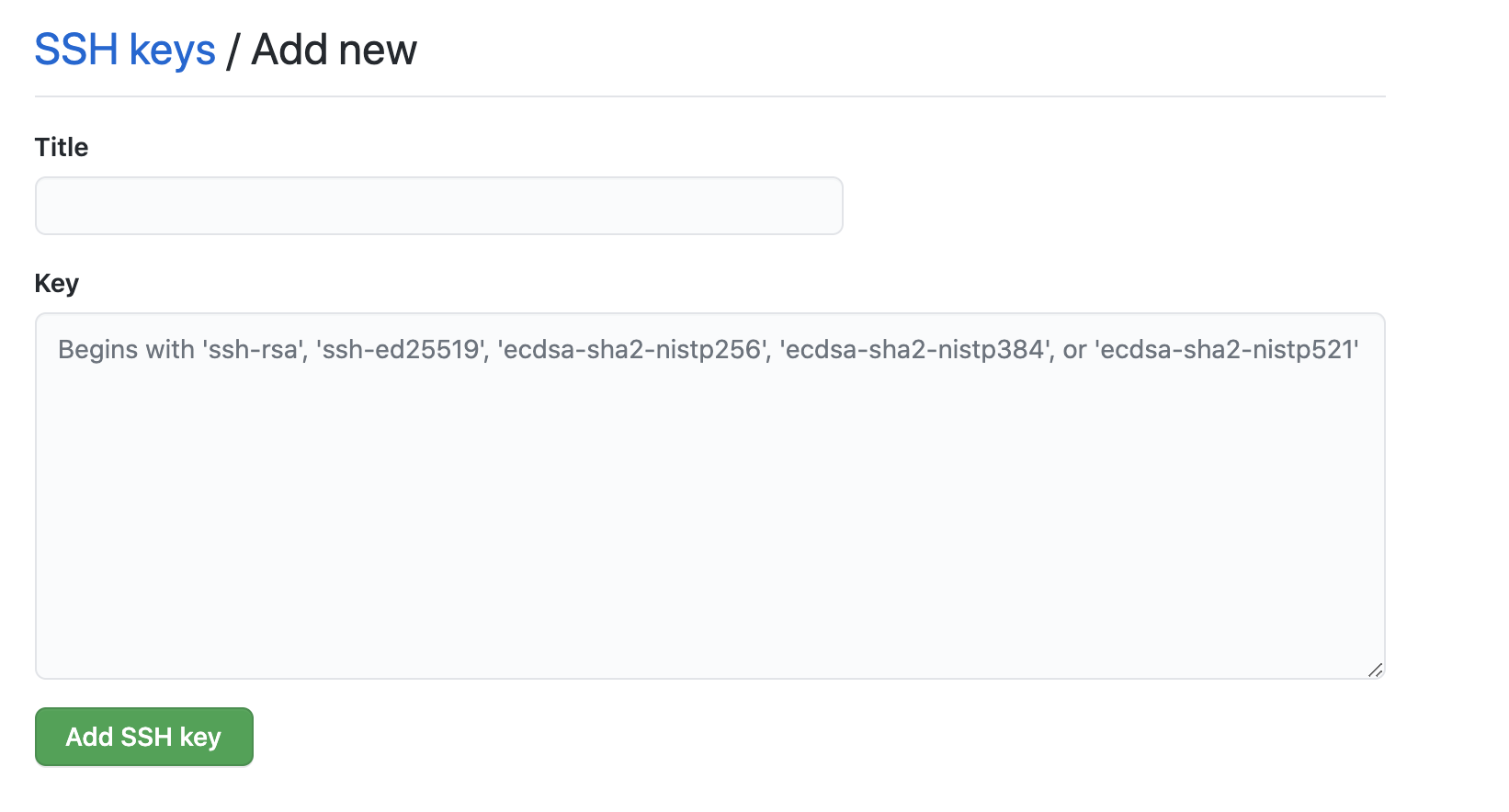
Titleには、自身がわかりやすい名前で良いです。 私の場合は、sorcetreeKeyとしています。 Keyには、先ほどクリップボードにコピーしたsshキーを貼り付けます。 これでsshキーの紐付けが完了しました。
Sorcetreeにプロジェクトを追加する
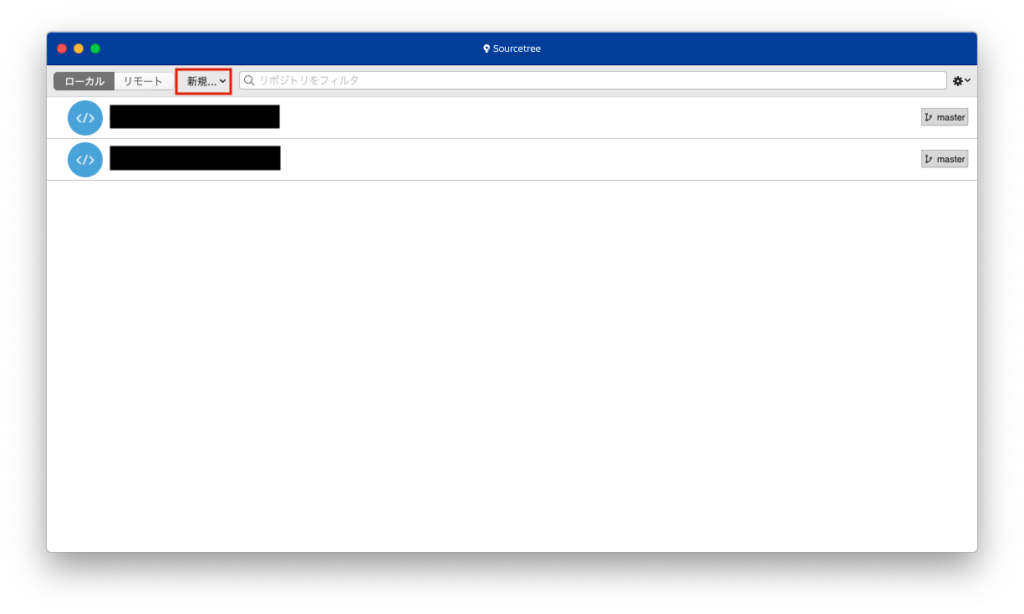
新規をクリックします。
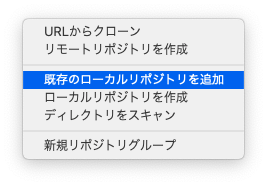
既にunityでプロジェクトを作成している場合は、既存のローカルリポジトリを追加を押します。
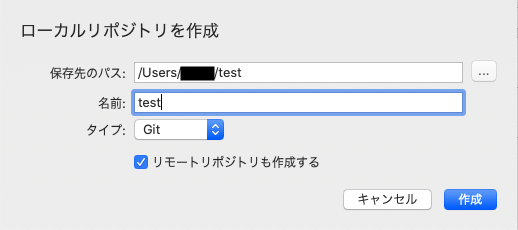
GitHubにリポジトリを用意していない場合は、リモートリポジトリも作成するにチェックを入れておきます。 私の場合は、既に用意済みだったため、今回はチェックを外した状態で作成を押します。 作成されたら、そのプロジェクト名をダブルクリックします。
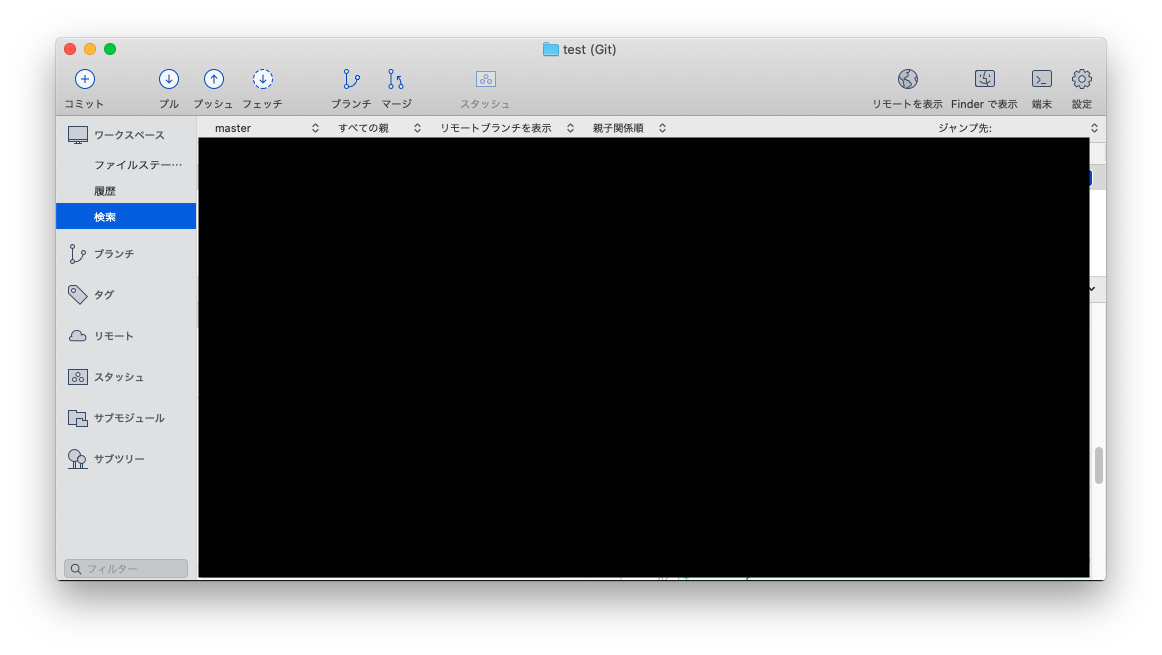
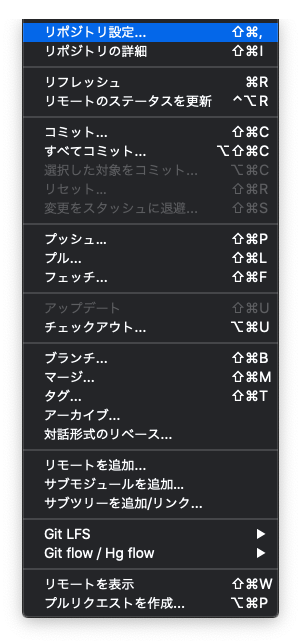
すると、このようなウィンドウが表示されるはずです。 次に、このローカルのリポジトリとリモートのリポジトリを紐付けます。 上部メニューよりリポジトリ > リポジトリの設定を選択します。
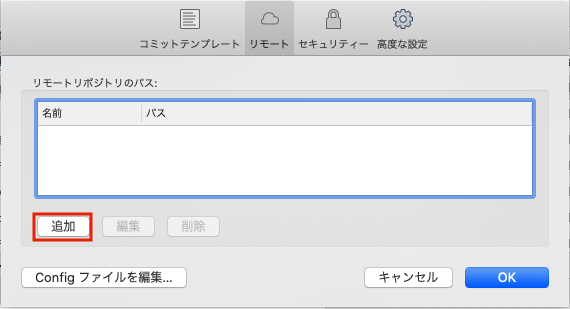
ウィンドウが表示されたら、追加を選択します。
すると以下のような画面が表示されます。
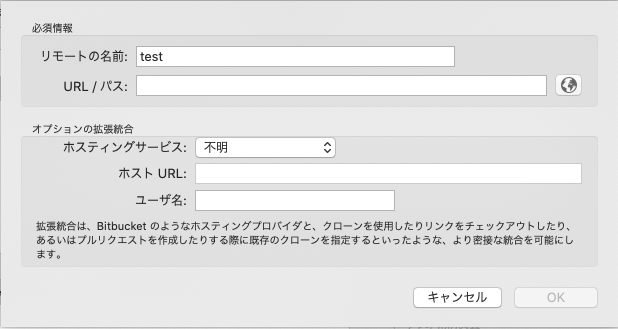
リモートの名前には、任意の名前を入力。(わかりやすい名前) URL/パスには、GitHubのリポジトリURLを入力します。
GitHubのリポジトリURLは、https://github.com/**ユーザ名**/**リポジトリ名**.git となると思います。 これで利用するための準備が完了です。
gitignoreを設定する
gitignoreとは?
教科書的にいうと、.gitignoreとは、Gitリポジトリにおいて、意図的に追跡対象から外したい(無視したい)ファイルを設定するためのファイルです。
これを設定していないと必要のないファイルまで、管理することになってしまいます。 また、それによってアップロードサイズのエラーなどが発生しても面倒なので、設定しておくことをお勧めします。 Sorcetreeでは設定方法が用意されているので、そちらで設定していきます。 まず、該当のプロジェクトをsorcertreeで開きます。
その後、上部メニューよりリポジトリ > リポジトリの設定を選択。 高度な設定へ移動します。
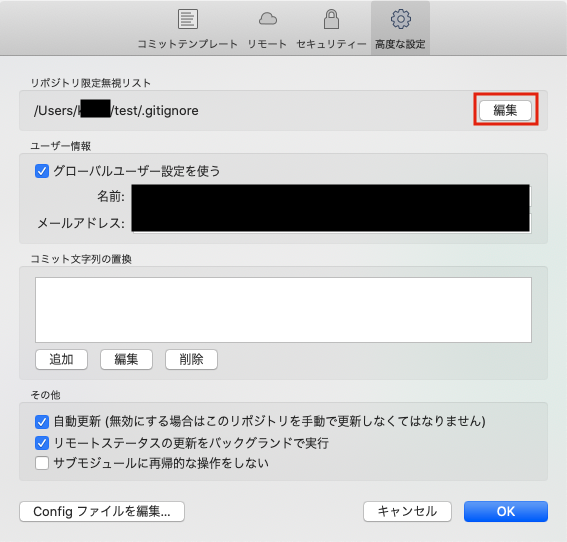
リポジトリ限定無視リストの編集を選択します。 .gitignoreのファイルが開かれました。 こちらに設定を記述します。 設定内容については、以下の記事が参考になりました。 https://qiita.com/nariya/items/97afba6b7b448920cdf0 これで設定が完了です。