
ドキュメント作成時間を大幅に短縮するWindows便利コマンド
ショートカット、そんなもん知っとるわって思った人 ちょっと待って! ここでは、Ctrl + C(コピー)や Ctrl + V (貼り付け) など、誰でも知っているショートカットコマンドではなく、マイナーであまり知られていないけども、とても便利なコマンドを紹介しようと思います。
スクリーンショットを撮影する
Windowsでは、スクリーンショットを撮影するコマンドが用意されています。 方法は複数あり、ページ全体を撮影する「prt scボタン」 や 標準アプリの「snipping tool」など。 でも実はこれらよりも便利な機能が用意されているのです。 それは、「 Windows + Shift + S 」 このコマンドを使用することで、画面の好きな箇所を選択し、キャプチャすることができます。 しかも、キャプチャした画面は、Excellなどに直接貼り付けることができるため、ドキュメント作成の効率化に大幅に役立つこと間違いなしです。 これは、Macでいうところの「 Shift + command + 4」と似たような動作ですね。
クリップボードの履歴から貼り付けを行う
コマンドで一番よく利用するのが Ctrl + C (コピー)や Ctrl + V (貼り付け) かと思いますが、せっかくコピーしてクリップボードに内容を保存したのに、関係ない情報をコピーして上書きしてしまって。 あぁ、またコピーし直さなければ…。 こんな経験ありませんか? このコマンドを知っていれば、そんなことに困らされることはありません。 それは、 「 Windows + V 」 最初にこのコマンドを実行し、オンにしておくことで、それ以降の履歴は保存され、それを参照することができます。 例えば、こんな感じ。
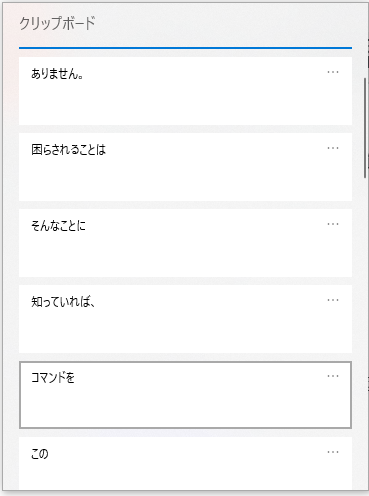
履歴は最大25件まで保存できるようです。
覚えたコマンドを組み合わせて使ってみよう
先ほどコマンド2つは、合わせて使用することができます。 Windows + Shift + S でキャプチャを複数取得し、Windows + V で履歴を参照すると…
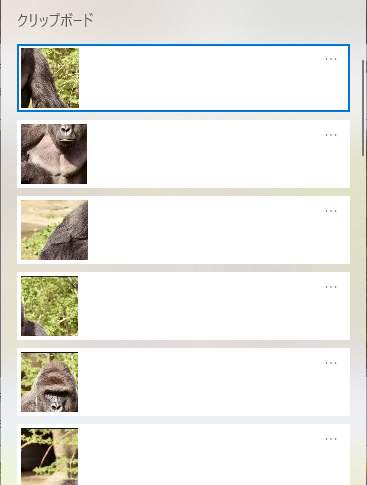
この通り! 大量のキャプチャを呼び出すことができました。