
Eclipse Neon(version4.6) にTomcat Pluginを 導入する手順を解説
記事にするほどのものではないかもしれませんが、Eclipse4.6の場合は、Full EditionをインストールしてもTomcat Pluginが導入されていないので、その導入手順についてまとめました。
導入手順
まずは、外部サイトからインストールする方法から説明します。 https://ja.osdn.net/projects/sfnet_tomcatplugin/downloads/updatesite/plugins/net.sf.eclipse.tomcat_9.1.2.jar/ 上記サイトで、tomcat plugin9.1.2をダウンロードし、 「net.sf.eclipse.tomcat_9.1.2.jar」を入手します。 導入対象のeclipseフォルダの下にあるpluginsフォルダに先ほどダウンロードしたjarファイルを追加します。 私のパソコンで言うと、 C:pleiades-4.6.3-java-win-64bit-jre_20170422pleiadeseclipseplugins の場所です。
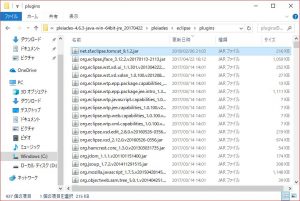
ファイルを追加したら、eclipseを再起動すれば完了です。 ツールバーに猫のマークが追加されていることを確認してください。

もし存在しない場合は、下記のインストールが上手くいかない時を参照してください。 他にも、eclipse内から直接ダウンロードする方法もあります。
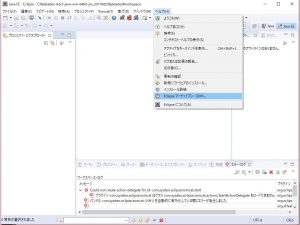
ヘルプ > Eclipseマーケットプレース を選択します。
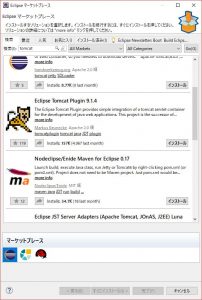
検索欄にて「tomcat」を検索すると、猫のマークで「Tomcat Plugin 9.1.4」というものがあるので、インストールを押せば完了です。
インストールが上手くいかない時
eclipseをクリーンしてみましょう。 windowsの場合、windowsキー + R を同時に押すと、
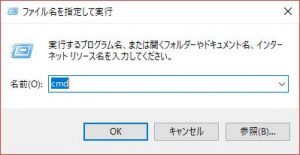
このような画面が表示されますので、「cmd」と入力し、OKを押すことでコマンドプロンプトを起動することができます。
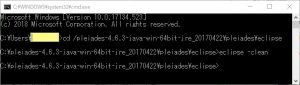
コマンドプロンプトで、eclipse.exeが存在する場所まで移動し、「eclipse -clean」コマンドを実行します。
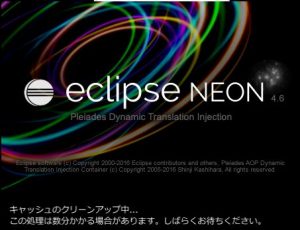
すると、このような画面が出た後、再起動されます。
クリーンを実行しても、ダメだった場合
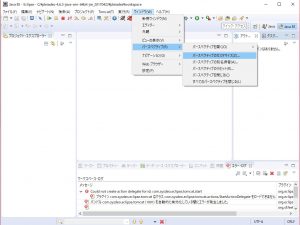
ウィンドウ > パースペクティブ > パースペクティブのカスタマイズ を選択します。
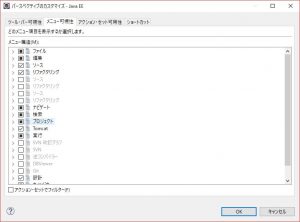
この画像では、メニューの可視性を開いていますが、Tomcatのアイコンの表示・非表示は、ツールバーの可視性のところですね。 ここで、Tomcatにチェックを入れるとアイコンが表示されるようになります。 もしこの画面にもTomcatの項目が存在していない場合は、導入ができていないです。 導入したいTomcat Pluginが使用しているEclipseをサポートしているか確認してください。 Eclipse Neonを使用している方は、Tomcat PluginV331の導入を考える方も多いと思いますが、こちらはサポートされていないので気を付けてくださいね。