
Apache htaccessを設定してhttps(SSL)を強制する方法を丁寧に解説
サーバの接続方法等含め、少し丁寧めに解説をします。 今回行うことは、httpsへのアクセスを強制することです。 SSL証明書が取得済で、https://~にアクセスできる状態の場合で、http://~にもアクセスできてしまう場合に、http://~へのアクセスをhttps://~に強制的にリダイレクトさせる方法です。 おおまかな流れとしては、以下の手順で進めたいと思います。 fa-chevron-circle-rightサーバ接続情報を確認。 fa-chevron-circle-rightApacheの設定ファイルであるhtaccessを作成。 fa-chevron-circle-rightFTPソフトでhtaccessをサーバにアップロード。
サーバ接続情報確認
サーバ接続情報の確認に関しては、確認場所が契約サーバによって異なるため、細かくは説明いたしません。 そのため、「xserver FTP接続情報」等の内容で検索をし、自身の環境の接続情報を確認してください。 以下を確認できれば問題ないです。
fa-chevron-circle-right接続先IPアドレス fa-chevron-circle-rightユーザ情報 fa-chevron-circle-rightパスワード
.htaccessを作成
「.htaccess」というファイルを作成し、以下の内容を記載してください。
<IfModule mod_rewrite.c>
RewriteEngine On
RewriteCond %{HTTPS} off
RewriteRule ^(.*)$ https://%{HTTP_HOST}%{REQUEST_URI}
</IfModule>
FTPソフトでhtaccessをサーバにアップロード
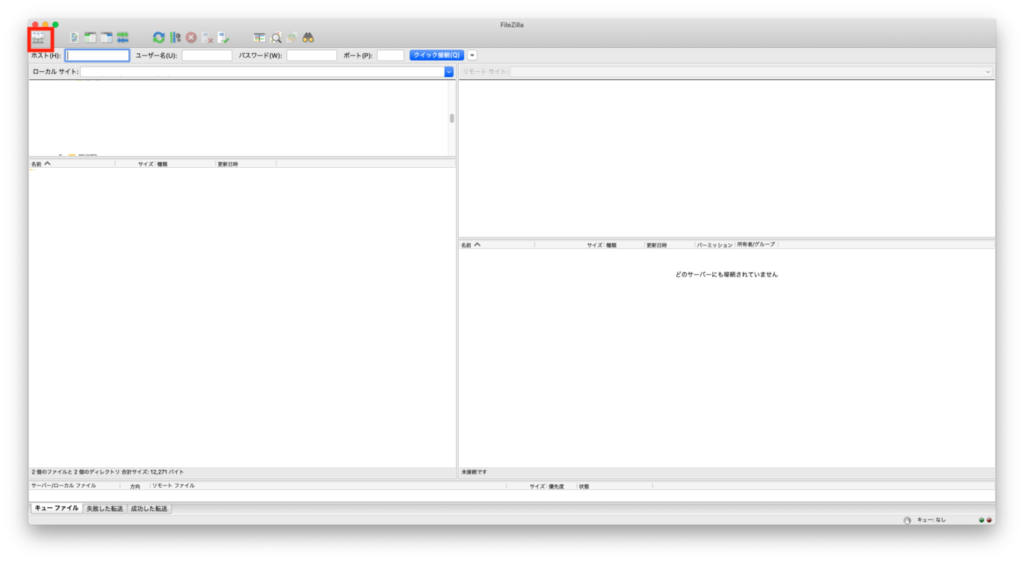
まず、FTPソフトをダウンロードします。 今回は、FilezillaというFTPソフトに合わせて進めていきます。 Filezillaダウンロードリンク 私はmacOSを使用しているため、Windowsの方は、少し画面が違うと思いますが、基本的には変わりはありません。 Filezillaがインストールできたら、左上のアイコンをクリックします。
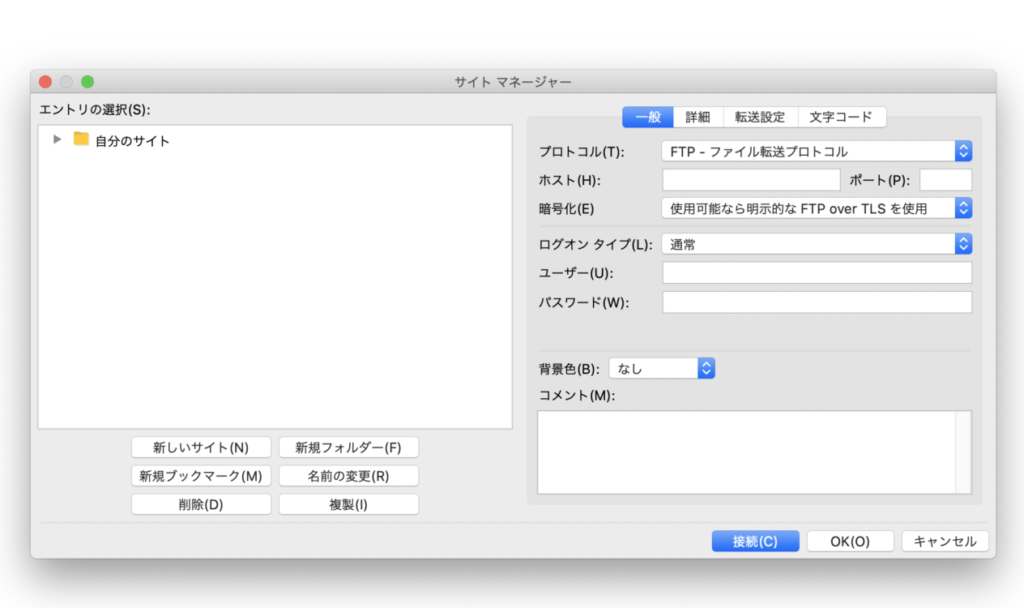
以下のような画面が開けたら、先ほど確認した接続情報を入力します。
ホスト名: IPアドレスを入力
ユーザー: ユーザ名を入力
パスワード: パスワードを入力
接続ができたら、該当のサイトのフォルダを探します。 その中に、先ほど作成した.htaccessのファイルを配置します。 これで、設定が完了しました。 試しにhttp://~にアクセスし、https://~に切り替わっていれば、成功です。